FUT Auto Sniper Trader
Recuerda que antes de comenzar con el tutorial debes haber adquirido una licencia e instalado la extensión
¿Cómo empezar con FUT Auto Sniper Trader?
FUT Auto Sniper Trader tiene muchas funcionalidades interesantes, por lo que vamos a repasarlas para poder aprovechar al máximo su funcionamiento.
- Lo primero que tenemos que hacer es acceder a la Web App de FC 27 con la extensión de FUT Auto Sniper Trader activada.
- Una vez dentro, seleccionamos el idioma e iniciamos sesión con el mismo usuario registrado en futautosnipertrader.com.
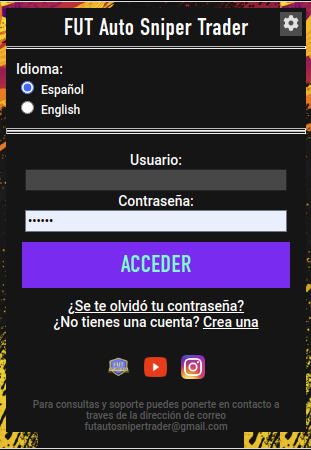
- Al iniciar sesión, deberíamos ver un panel de control como este:
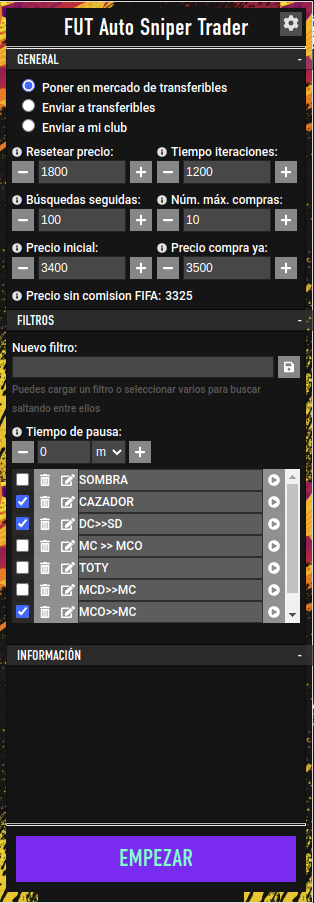
- Ahora vamos a ver paso a paso cómo usar cada sección.
Sección general
- En esta sección ajustamos los parámetros para que FUT Auto Sniper Trader pueda funciona de forma automática.
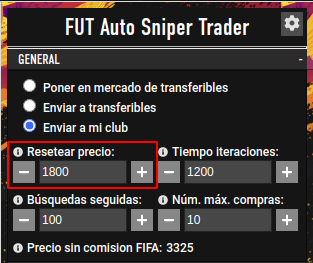
- Resetear precio: Valor en el que se resetea el precio minimo de "Compra ya".
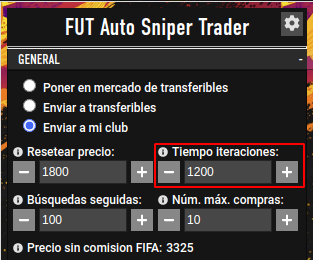
- Tiempo iteraciones:Tiempo queFUT Auto Sniper Traderespera entre búsquedas.
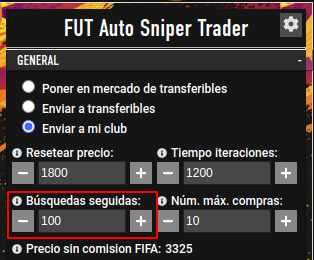
- Búsquedas seguidas: Número de búsquedas seguidas que realizará FUT Auto Sniper Trader antes de parar o pasar al siguiente filtro seleccionado.
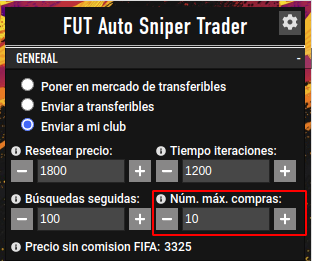
- Número máximo de compras: Número máximo de compras que realizará FUT Auto Sniper Trader antes de parar o pasar al siguiente filtro seleccionado.
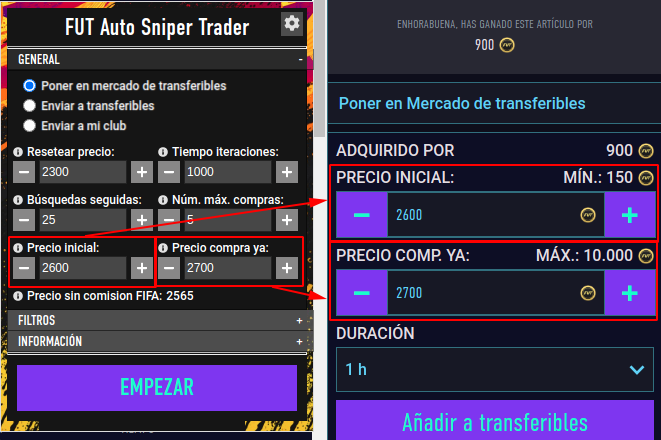
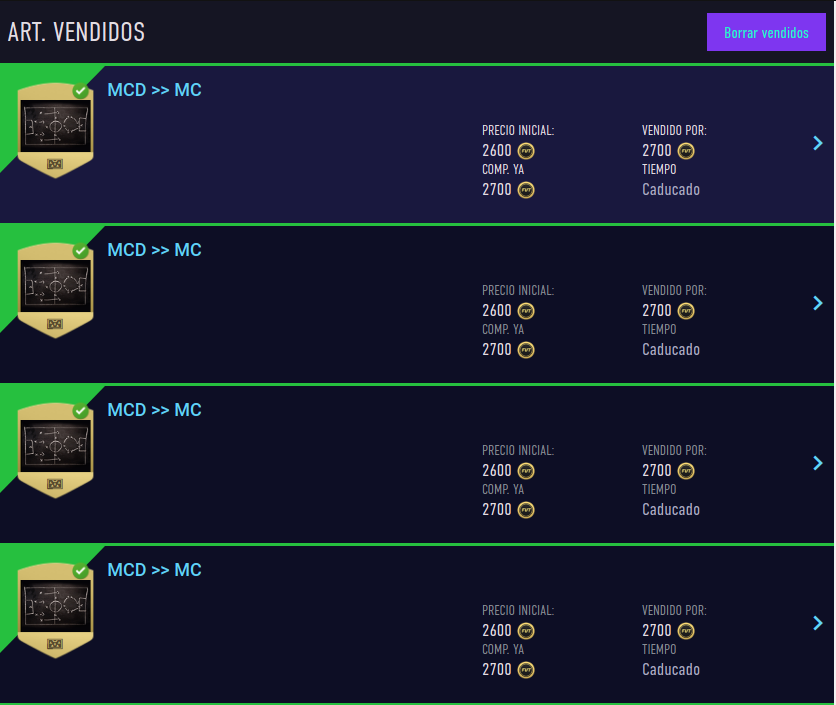
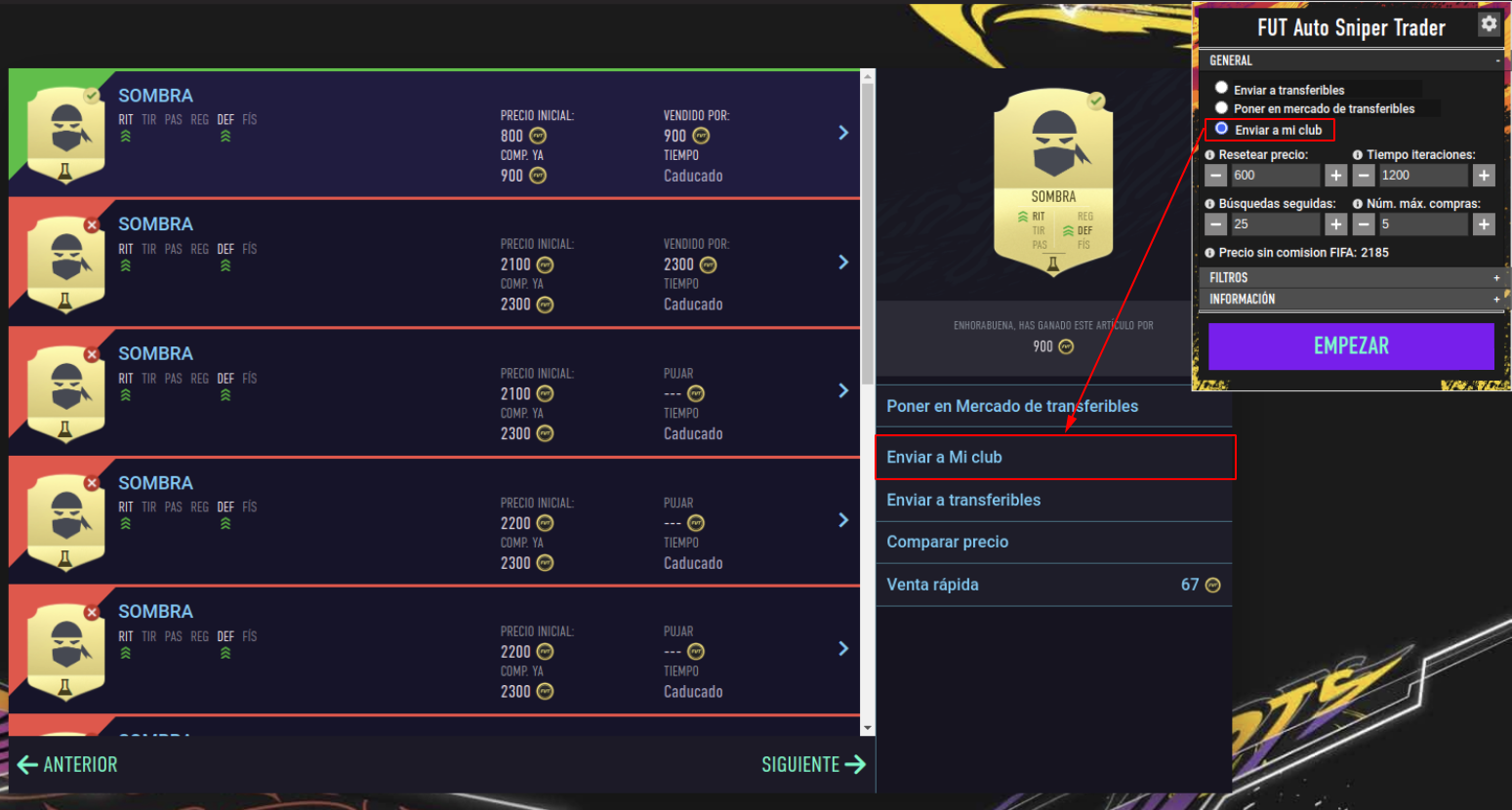
- Poner en mercado de transferibles: Con esta opción podemos poner a la venta automáticamente cada carta que snipeamos. Simplemente tenemos que seleccionar el Precio inicial y el Precio compra ya para que se ponga en el mercado de transferibles automáticamente.
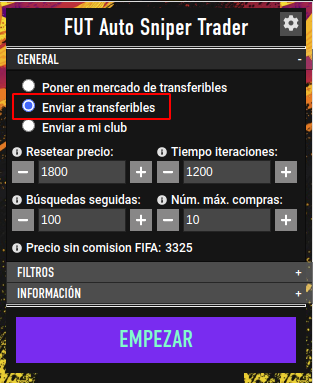
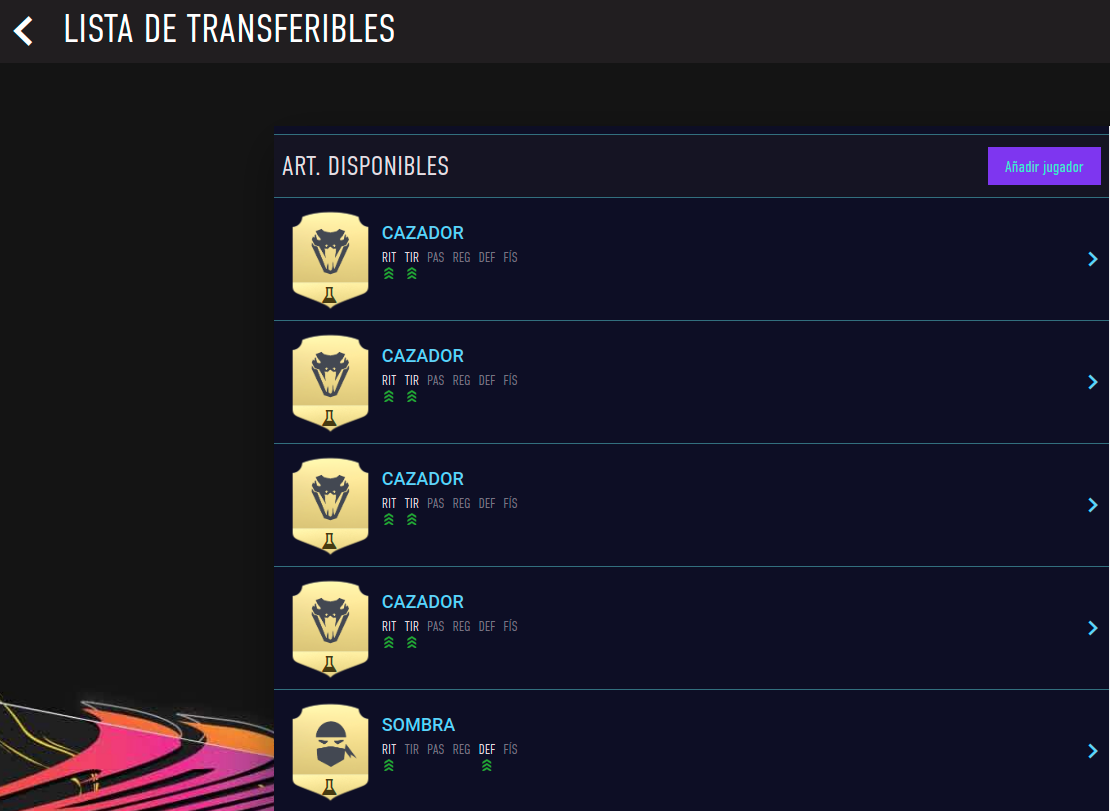
- Enviar a transferibles: Con esta opción mandamos a la lista de transferibles todas las cartas que se snipean.
- Enviar a mi club: Con esta opción mandamos a mi club todas las cartas que se snipean. Muy útil para almacenar y vender cuando suben.
Sección filtros:
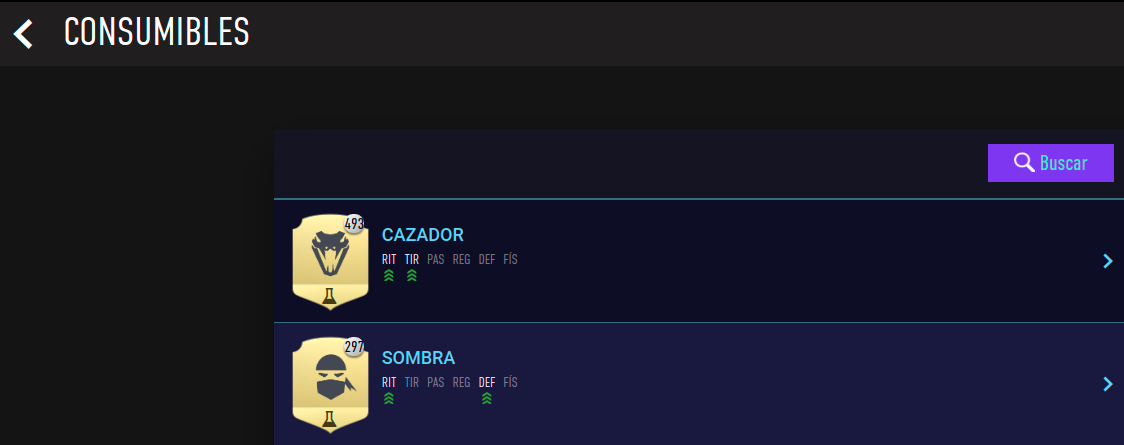
- En esta sección podemos guardar filtros de jugadores y consumibles para utilizar de forma sencilla.
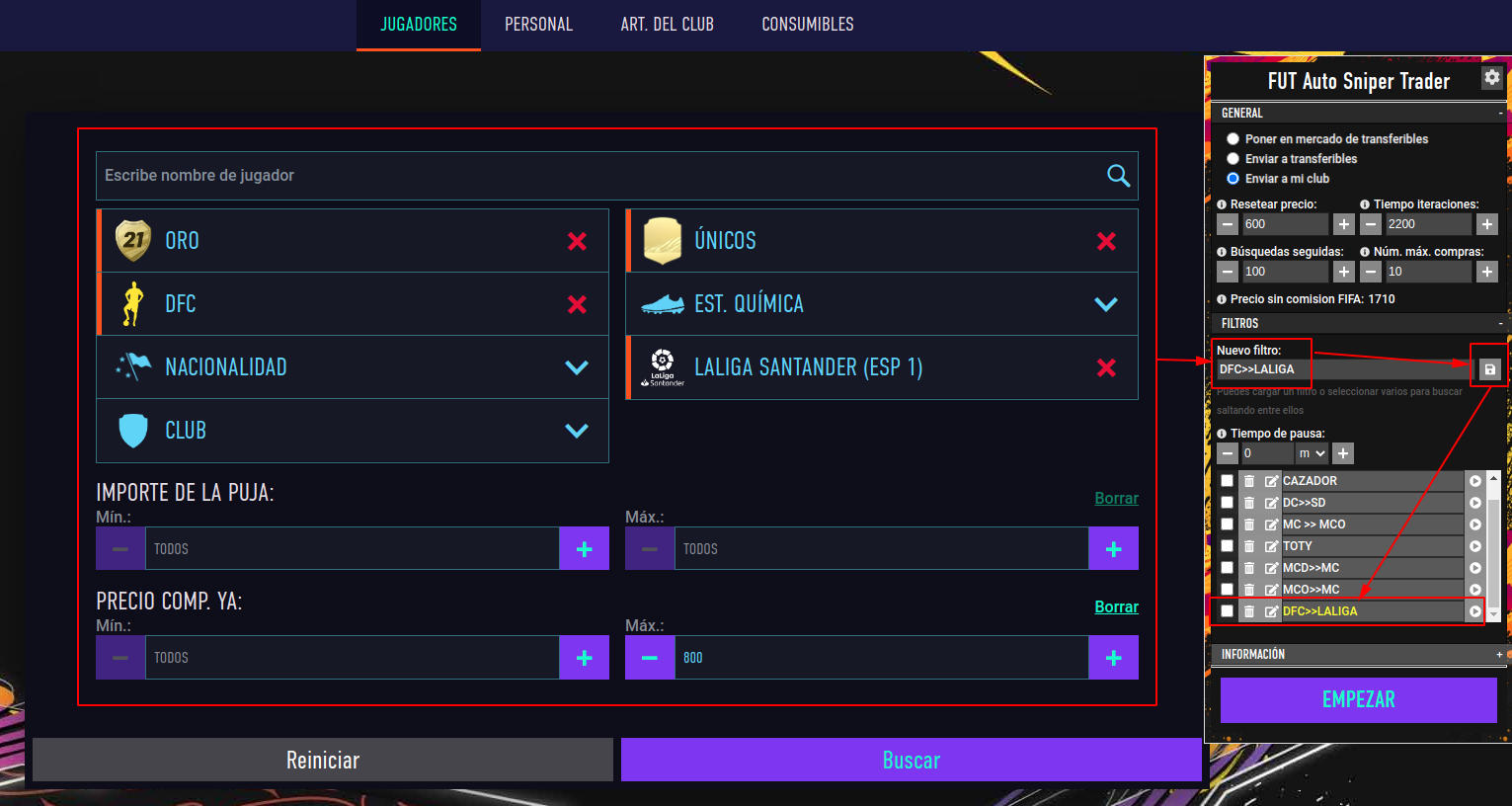
- Nuevo filtro: Para guardar un filtro, simplemente tenemos que seleccionar el filtro que queremos guardar, añadir un nombre al filtro y guardar. Automáticamente el filtro aparecerá en la lista de filtros.
- Cargar filtros: Para cargar un filtro, simplemente se debe seleccionar y el filtro se cargará automaticamente.
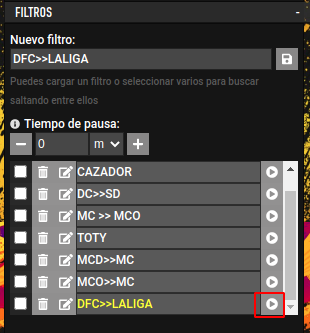
- Saltar entre filtros:FUT Auto Sniper Trader puede hacer búsquedas saltando entre filtros. Para ello, solo tenemos que seleccionar los filtros por los que queremos que vaya saltando y el tiempo de pausa entre filtros (s=segundos, m=minutos, h=horas). Para determinar cuándo salta entre filtros, se puede hacer por número de búsquedas seguidaso pornúmero máximo de compras. Sólo tienes que seleccionar un valor en alguno de los 2 campos (El valor 0 se considera infinito).
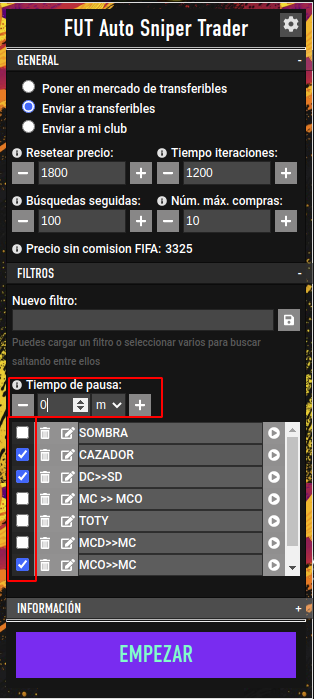 En el ejemplo de la imagen, los filtros saltaraá cuando o se hagan más de 100 búsquedas sobre ese filtro o cuando el filtro realice 10 compras.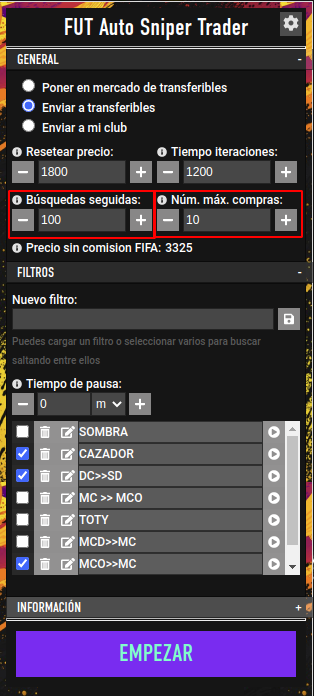
Sección información:
- En esta sección puedes ver una traza de lo que FUT Auto Sniper Traderva snipeando.
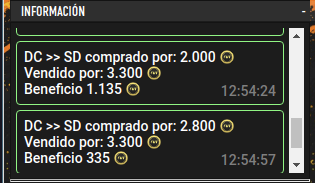
- En la parte superior se añade información estadística para ayudarte a mejoras tus filtros al máximo.

Sección club:
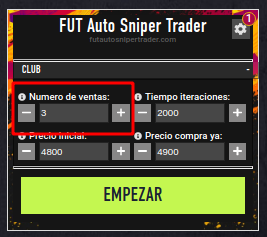
- Desde la sección de Club de FUT Auto Sniper Trader podemos poner cartas a la venta desde el Club. Para ello solo tenemos que seleccionar la carta que queremos vender, rellenamos los parametros y le damos a empezar.Número de ventas: Número de cartas que quieres que se vendan automáticamente
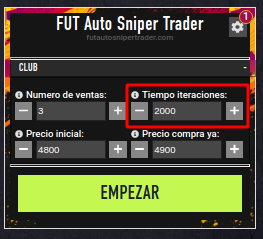
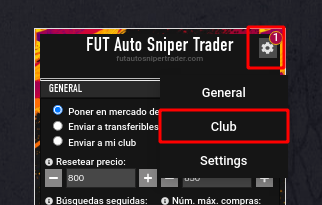 Tiempo iteraciones:Tiempo queFUT Auto Sniper Traderespera entre búsquedas.(2000 recomendado)
 Precio inicial:Es el precio inicial al que se añadirán las cartas en el mercado
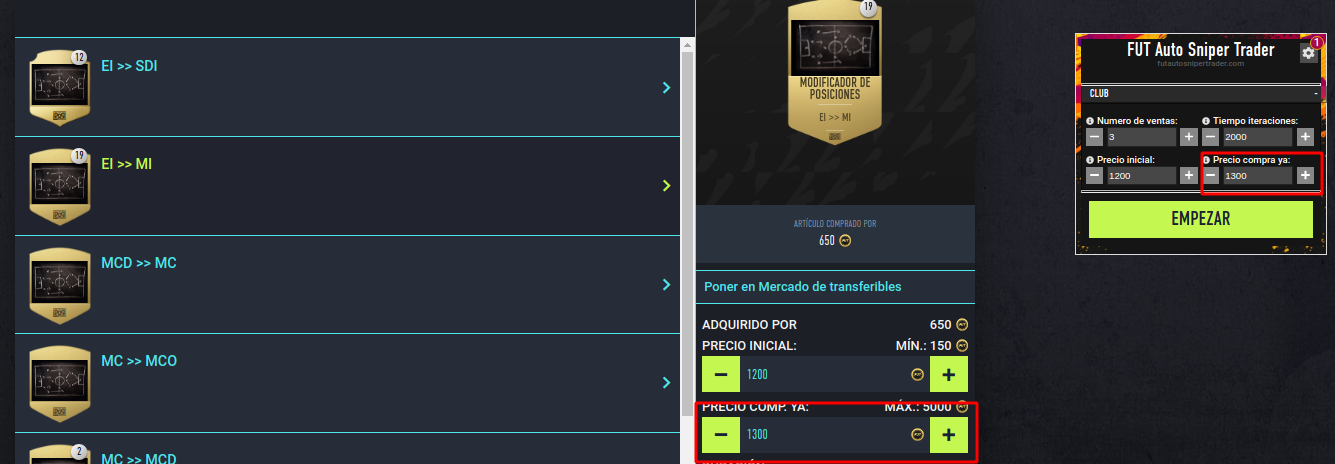
 Precio compra ya:Es el precio de compra ya al que se añadirán las cartas en el mercado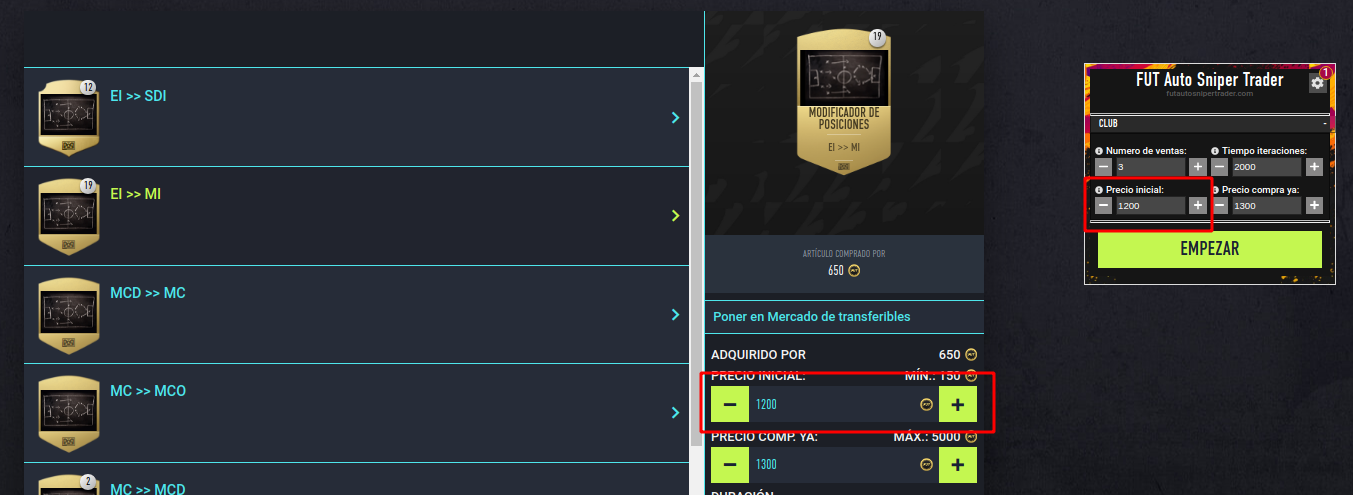
Sección notificaciones Telegram:
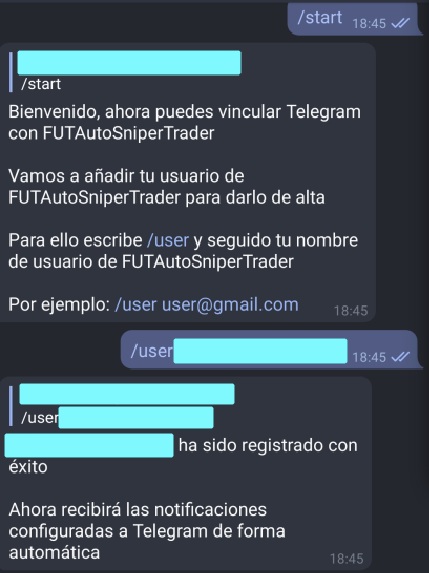
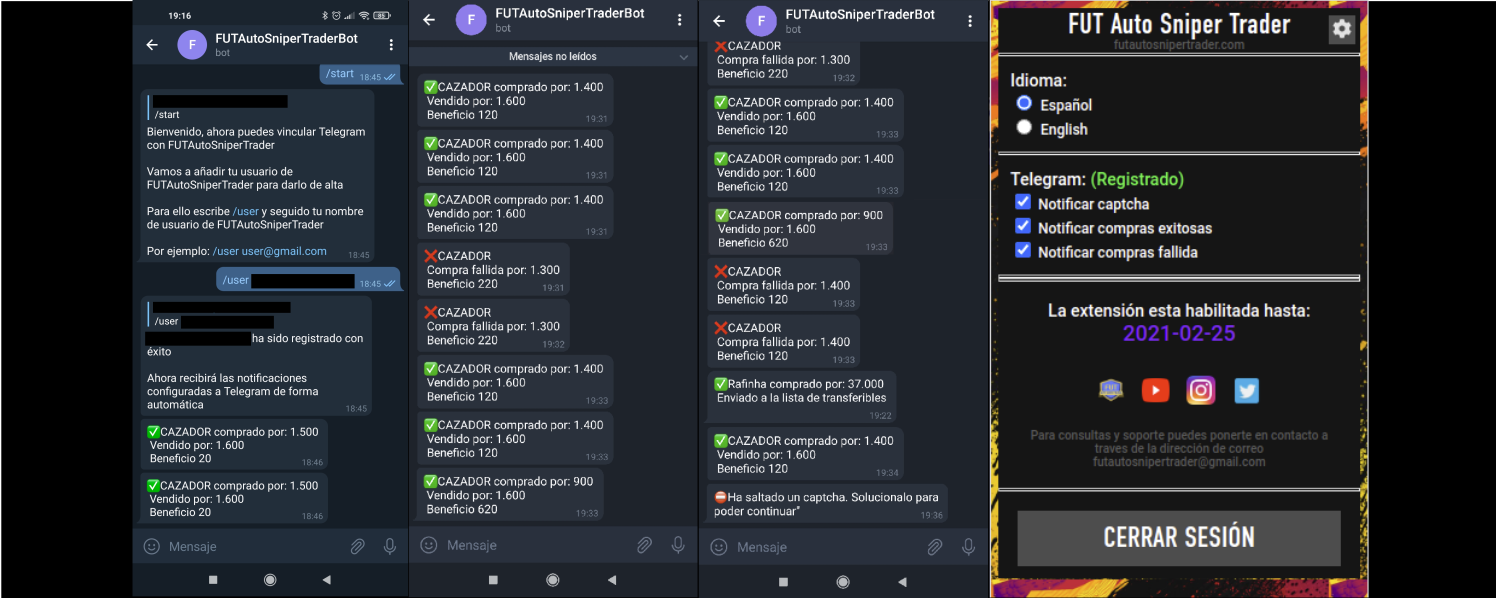
- Para activar Telegram tienes que mandar un mensaje a @FUTAutoSniperTraderBotpara iniciar el botUna vez iniciada la conversación el bot te solicitará el código vinculado a tu cuenta de FUT Auto Sniper Trader, ahora solo tienes que escribir /register y tu código vinculado con FUT Auto Sniper Trader. Ejemplo: /register xxxxx
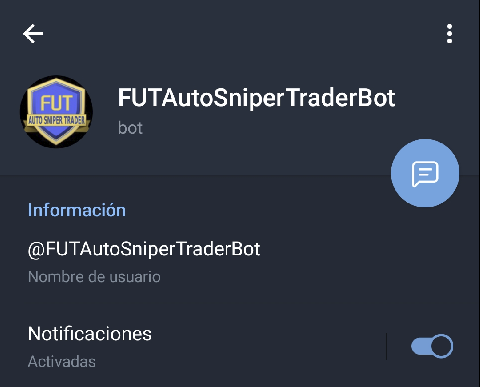 En ese momento ya tienes vinculado FUT Auto Sniper Trader con Telegram y ya empezarás a recibir mensajes